|

|
|
世界最大の検索エンジンGoogleが提供する Googleマップを利用して調べた施設の位置情報を受け、目的地にすることができる「Googleマップ位置情報ダウンロード」は、新しいナビゲーションの目的地設定方法のひとつです。
Googleカレンダーに記入しておいた当日のスケジュールを、カーウイングスの情報チャンネルで受け取ることができる「Googleカレンダー 今日の予定」は、一日の始まりに使うと、とても便利なサービスです。
[ご案内]
このサービスはGoogle TM社のサービスに基づきます。予告なく仕様変更する事があります。
|
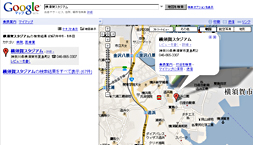
Googleマップを利用し、お店やサービス、レストランやショップなどの施設を検索します。
検索した施設の吹き出しの中、もしくは地図上部の「送信」をクリックします。
|
|
|
|
|
|
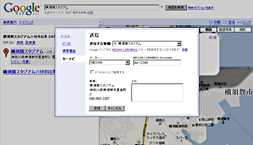
「送信」をクリックしたときに表示される、メール送信画面です。
お客さまのカーウイングスナビゲーションに情報を送信するために、プルダウンから「NISSAN」を選択し、Account欄にお客さまの会員IDを入力してください。
|
|
| ※ |
三菱自動車ユーザーの方も「NISSAN」を選択してください。 |
|
|
|
|
|
|
|
|
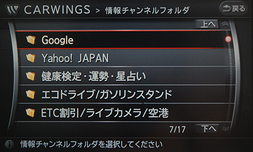
ここからは、車に乗ってからの操作です。
CARWINGSスイッチを押して、情報チャンネルの「Google」フォルダを選択します。
|
|
| ※ |
「Google」のフォルダに「Googleマップ位置情報ダウンロード」が表示されていない場合は、チャンネルリストの更新を行ってください。 |
|
|
|
|
|
|
|
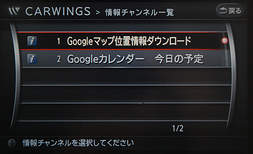
|
「Googleマップ位置情報ダウンロード」チャンネルを選択して、Googleマップから送信した施設情報をダウンロードします。
|
|
|
|
|
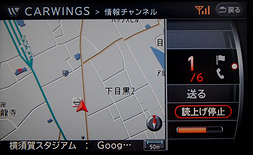
|
情報がダウンロードされるとGoogleマップから送られたことを音声で確認することができます。
読み上げている途中で、その施設を目的地に設定したい場合は、その施設の読み上げ中に「読上げ停止」ボタンを押してください。
|
|
| ※ |
なお、Googleマップから複数の施設を「送信」していた場合(例:レストランA店→ショップB店→遊園地Cの順に送信)カーナビ側では、遊園地C→ショップB店→レストランA店の順番に、つまり送信された施設を新しいものから読み上げます。 |
|
|
|
|
|
|
|
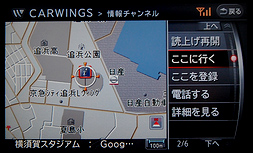
|
「ここに行く」を押すと、目的地に設定され、ルート探索が開始されます。
|
|
|
|
|
|