

ゲストに加えて3名分のユーザーを登録できます。
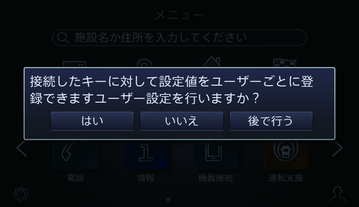
インテリジェントキーを初めて使うときは、ユーザー登録促進メッセージを下画面に表示します。
電源ポジションをONにする
ユーザー登録促進メッセージからはい → OKをタッチする
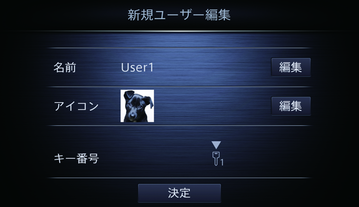
ユーザー情報を入力し、決定をタッチする
ユーザーが登録されます。ユーザー登録したキーで電源をONにすると、前回OFFにした時点の各種設定を呼び出します。

後で行うをタッチするとゲストでログインし、次に同じインテリジェントキーを使用したときに再度ユーザー登録促進メッセージを表示します。いいえをタッチするとゲストでログインし、同じインテリジェントキーを使用したときにはユーザー登録促進メッセージを表示しません。
別のインテリジェントキーにユーザー登録情報がある場合は、ユーザー登録促進メッセージ表示後の画面で新規登録をタッチしてください。
設定画面でインテリジェントキー連動がOFFになっているときはゲストでログインし、ユーザー登録促進メッセージを表示しません。
ユーザー登録促進メッセージから登録しなかった場合、メニュー上の からもユーザーの新規登録ができます。
ユーザー名(User1、User2、User3)は、登録した順に登録されます。 また、1人のユーザーに複数の キーを登録することもできます。登録済のユーザーはユーザーリストで確認できます。
ゲストの名前と写真は変更できません。
| 名前 |
電源ポジションをONにしたときに表示されるユーザー名です。編集をタッチするとユーザー名を変更できます。 |
| アイコン |
おもてなし案内画面などに表示されるユーザーアイコンです。編集をタッチして画像を変更できます。USBを使って画像を取り込んで設定することもできます。 |
| キー番号 |
このユーザー情報に登録しているインテリジェントキー番号を表示します。 |
| 決定 |
編集を記録して前の画面に戻ります。 |