操作画面の見かた

接続するデバイスや再生するソース、ソフトウェアバージョンなどによって表示は異なります。
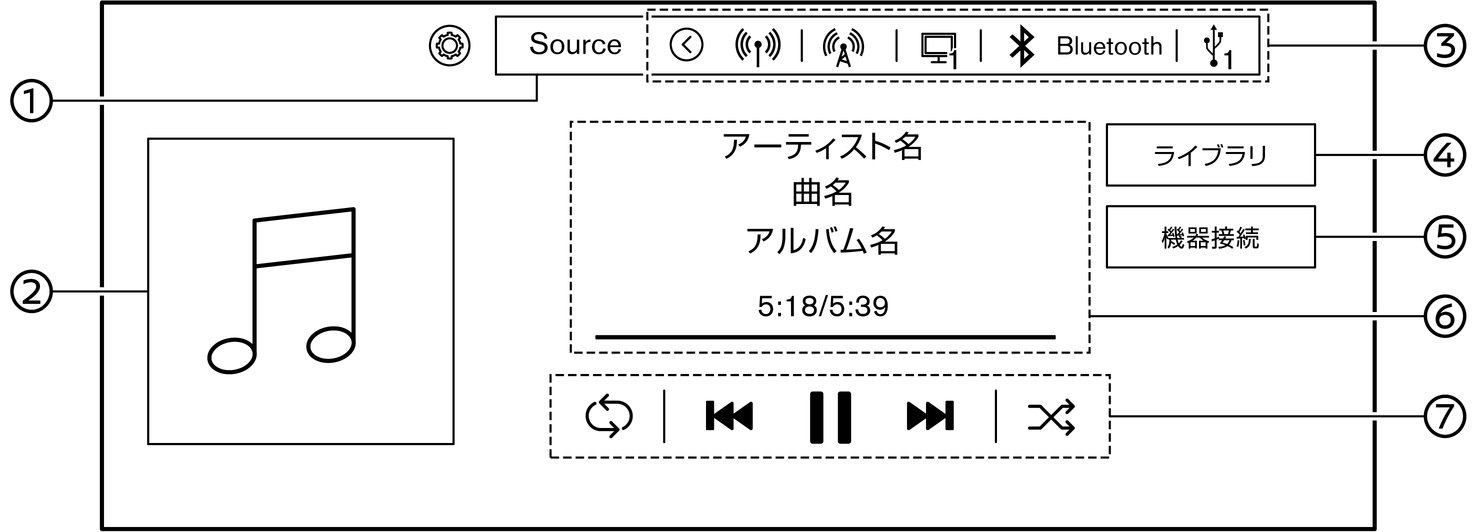
オーディオ操作画面

  • (1) [Source]
  • Sourceメニューを表示します。
  • オーディオソースバーに表示されていないソースもSourceメニューから選ぶことができます。
  • (2) アルバムアートワーク
  • アルバムアートワークを表示します。 接続するデバイスやデータによってアルバムアートワークが表示されない場合があります。
  • (3) オーディオソースバー
  • オーディオソースを切り替えます。
  • [<]をタッチすると閉じることができます。
  • 長押しして、オーディオソースバーの編集をすることもできます。
  • (4) [ライブラリ]
  • 接続機器内のビデオ、アルバム、アーティスト、曲などのリストを表示します。接続するデバイスやデータによって表示されるリストが異なります。
  • (5) [機器接続]
  • 機器接続画面を表示します。
  • Bluetooth®画面について
  • (6) 楽曲情報表示
  • アーティスト名、曲名、再生時間などを表示します。曲名を取得していない場合は、ファイル名を表示します。
  • (7) オーディオ操作キー
  • タッチしてプレイモードの変更や曲送りなどをします。
  • 楽曲情報は、MP3ファイルはID3タグ、WMAファイル★はWMAタグを参照しています。楽曲情報が文字化けするときはID3タグ、WMAタグを修正してください。

  • 接続するデバイスやデータによっては、画面を左にスワイプして再生中のソースのリストを表示することができます。[ライブラリ]は[]、[機器接続]は[]と表示されます。

  • USB接続のオーディオ再生時は、シークバーを使って任意の場所から再生することができます。

ビデオ操作画面

[ライブラリ]からビデオファイルを選ぶと、USBメモリに保存されたビデオを再生することができます。

ビデオ画像表示中に画面にタッチすると操作画面が表示されます。
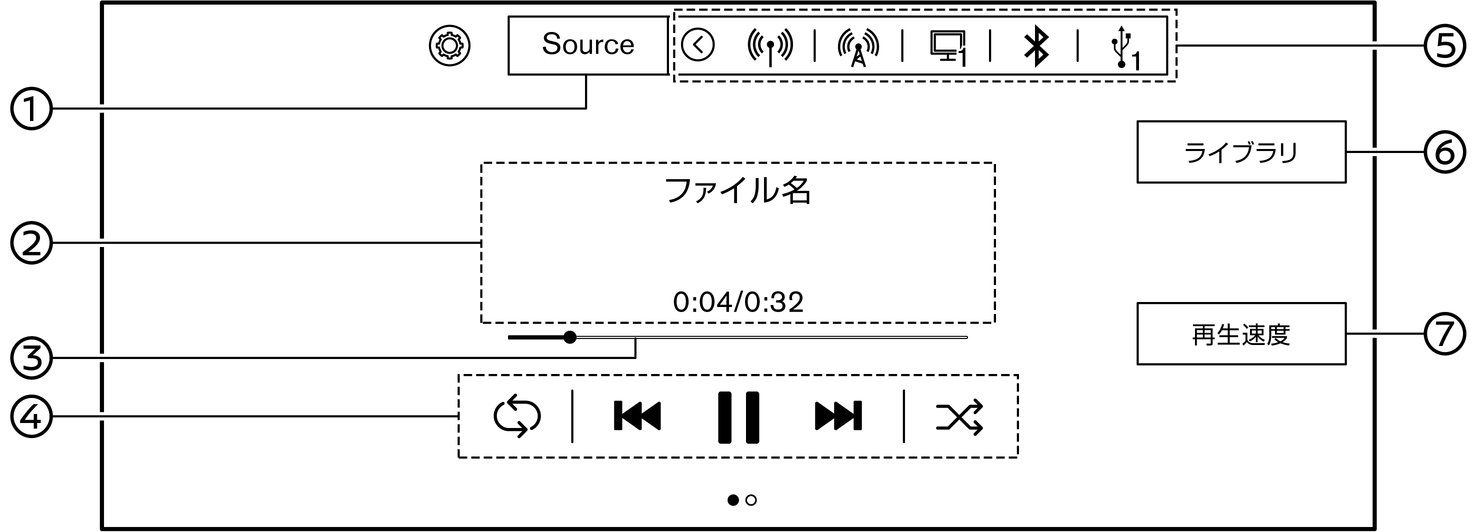
  • (1) [Source]
  • Sourceメニューを表示します。
  • オーディオソースバーに表示されていないソースもSourceメニューから選ぶことができます。
  • (2) ビデオ情報表示
  • ファイル名、再生時間などを表示します。
  • (3) シークバー
  • ドラッグやタッチで任意の場所から再生ができます。
  • (4) ビデオ操作キー
  • タッチしてプレイモードの変更、再生や停止、スキップをします。
  • (5) オーディオソースバー
  • オーディオソースを切り替えます。[<]をタッチすると閉じることができます。長押しして、オーディオソースバーの編集をすることもできます。
  • (6) [ライブラリ]
  • 接続機器内のビデオ、アルバム、アーティスト、曲などのリストを表示します。接続するデバイスやデータによって表示されるリストが異なります。
  • (7) [再生速度]
  • ビデオの再生速度を設定します。
  • 安全のため、走行中は映像は映らず、音声のみきくことができます。車を完全に停車し、パーキングブレーキをかけたときのみ、映像をご覧になることができます。

    パーキングブレーキをかけず、オートブレーキホールド機能などで停車しているときは、映像は映りません。