NISSANIDをお持ちの方の
アカウント統合手順
- NISSAN IDでログインしてください。
-
-
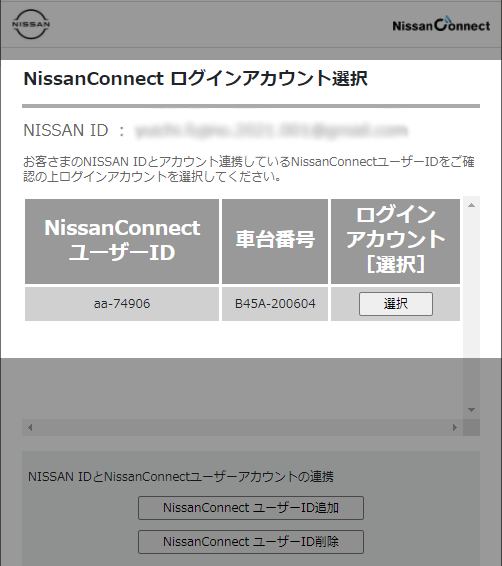
NISSAN IDトップ画面にアクセスし、ログインしてください。
-
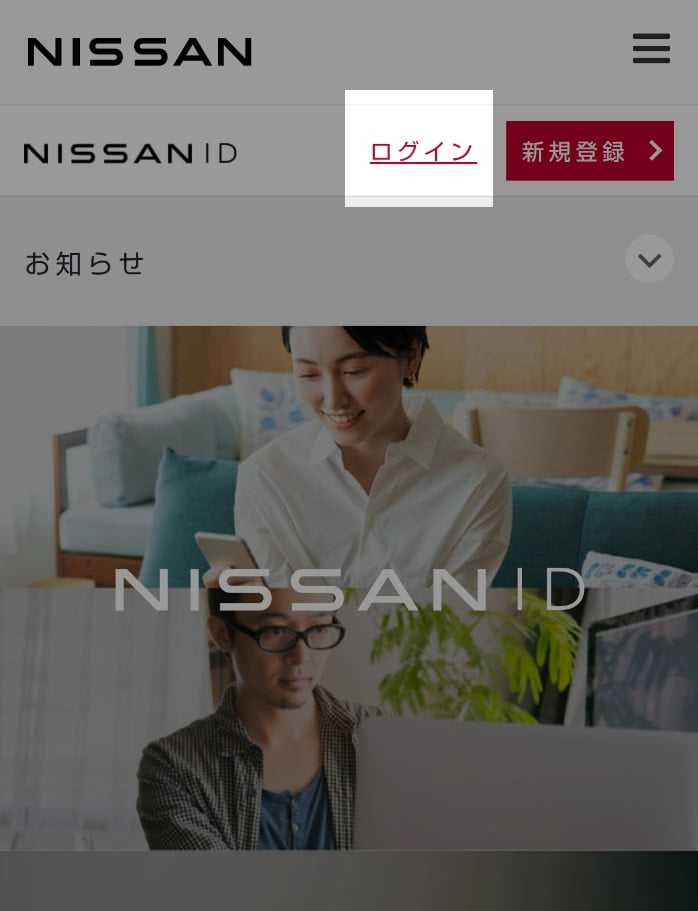
- NISSAN ID対象サービスの中からNissanConnectを選択してください。
-
-
NISSAN IDでログイン後、NISSAN ID対象サービスの中からNissanConnectをクリックしてください。
-
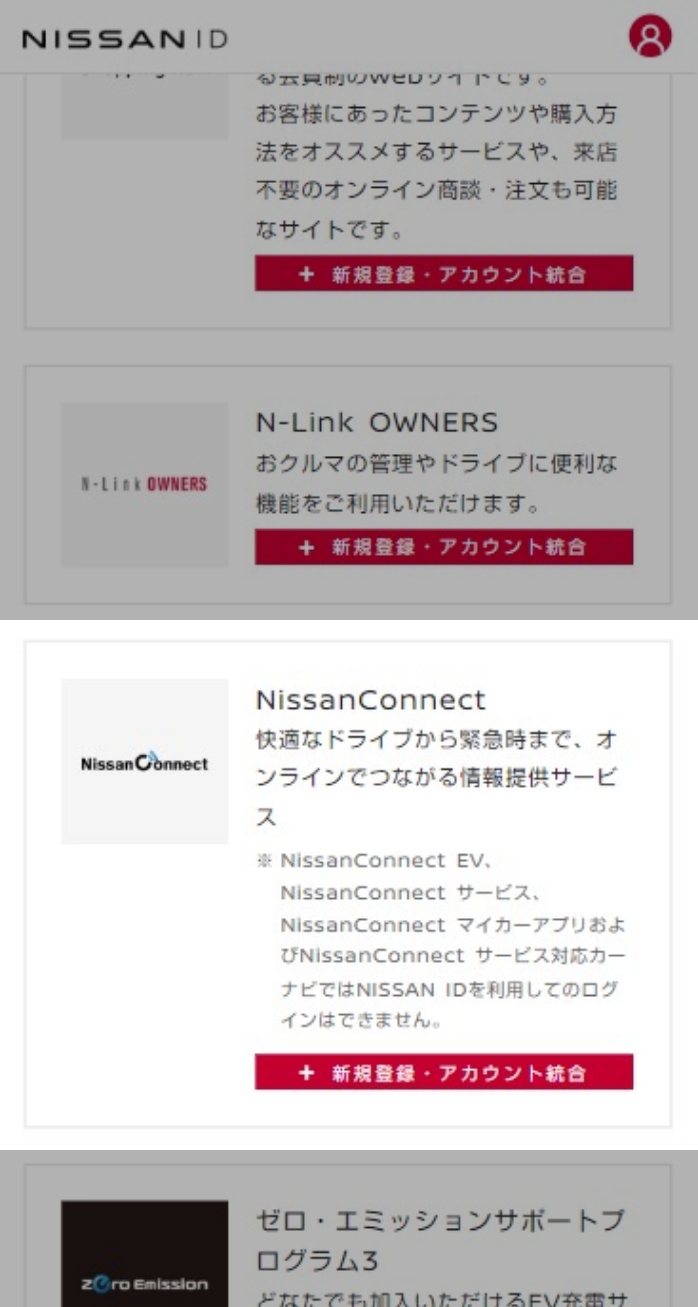
- NissanConnectユーザーIDを追加してください。
-
-
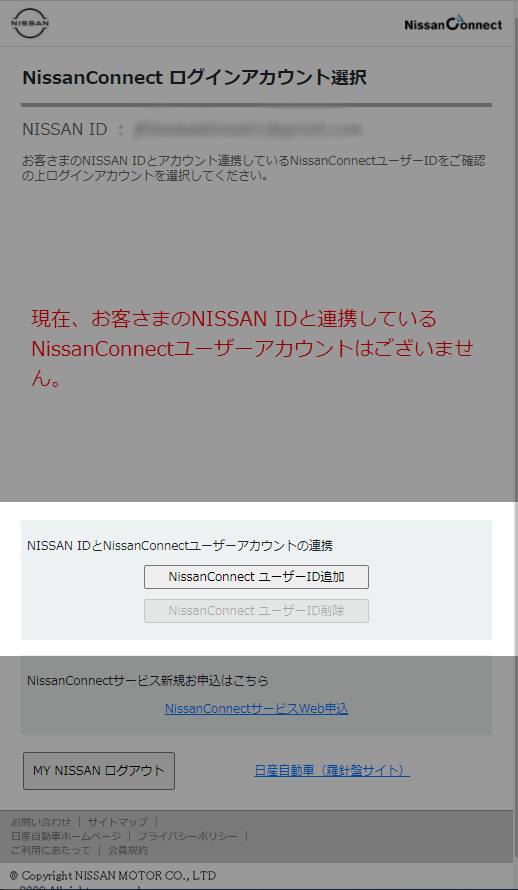
「NissanConnect ログインアカウント選択」画面で、「NissanConnectユーザーID追加」をクリックしてください。
-
- NISSAN IDと連携するNissanConnectアカウントを設定してください。
-
-
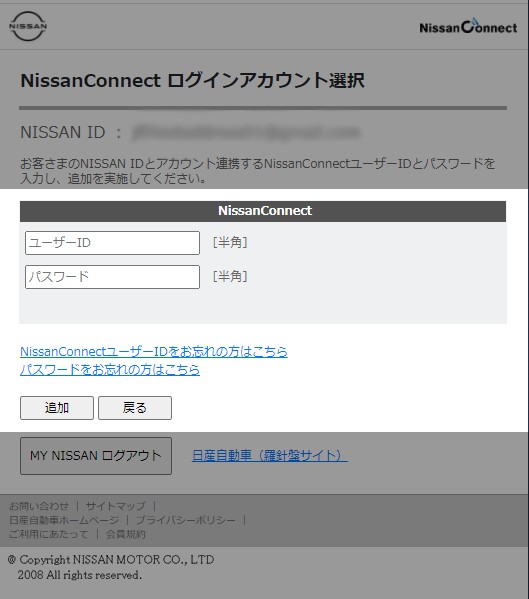
アカウント追加画面で、お持ちのNissanConnectのユーザーIDとパスワードを入力し「追加」をクリックしてください。
-
- アカウント連携に伴う基本情報の同期に同意してください。
-
-
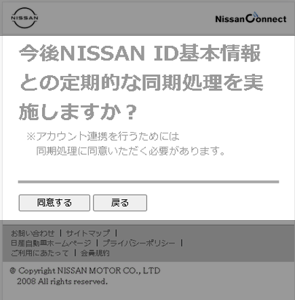
同意すると、NISSAN ID登録情報がNissanConnect会員IDの登録情報へも自動反映されます。
お名前やご住所などの登録情報を更新される際、今後はNISSAN IDの登録情報のみ変更頂くだけで済むため、お客さまに実施頂く手順を減らすことができます。
-
- NISSAN IDとNissanConnect 会員IDに登録されている基本情報を確認してください。
-
-
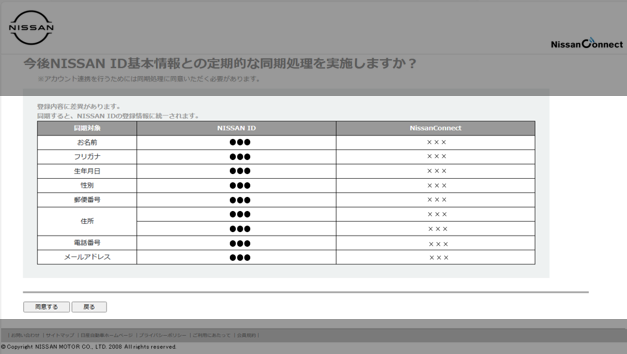
NISSAN IDとNissanConnect 会員IDに登録されている情報に違いがあった場合に表示されます。このまま「同意する」を押すと、NISSAN IDに登録されている情報がNissanConnect 会員 IDにも反映されます。
-
- 連携するNissanConnectアカウントを追加してください。
-
-
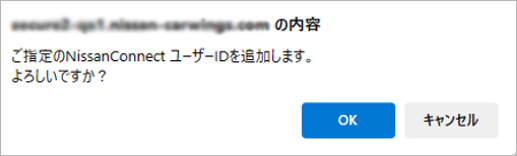
「OK」を押してください。
-
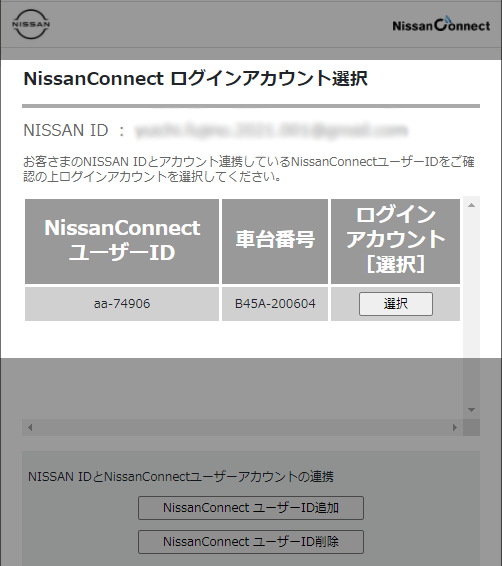
- NISSAN IDと連携するNissanConnectアカウントを選択してください。
-
-
NissanConnectログインアカウント選択画面で、NissanConnectメンバーサイトにログインをするアカウントを選択すると、当該アカウントでログインします。
-
NISSANIDを
まだお持ちでない方の
アカウント統合手順
- NissanConnectメンバーサイトのログイン画面にアクセスしてください。
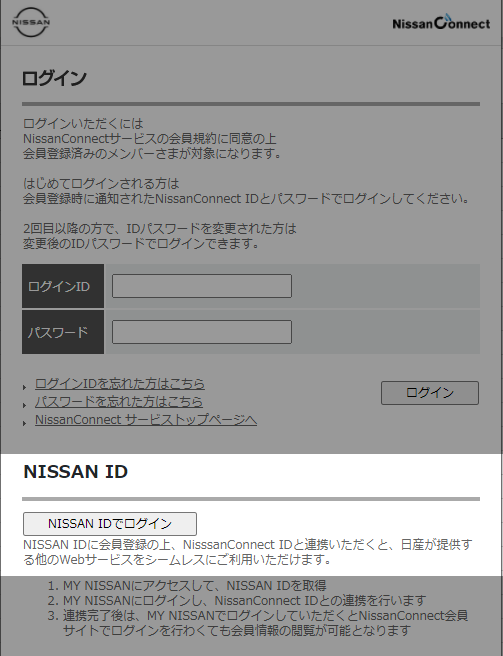
- NISSAN ID新規登録を行ってください。
-
-
「新規登録」をクリックし、NISSAN IDの新規登録を行ってください。
-
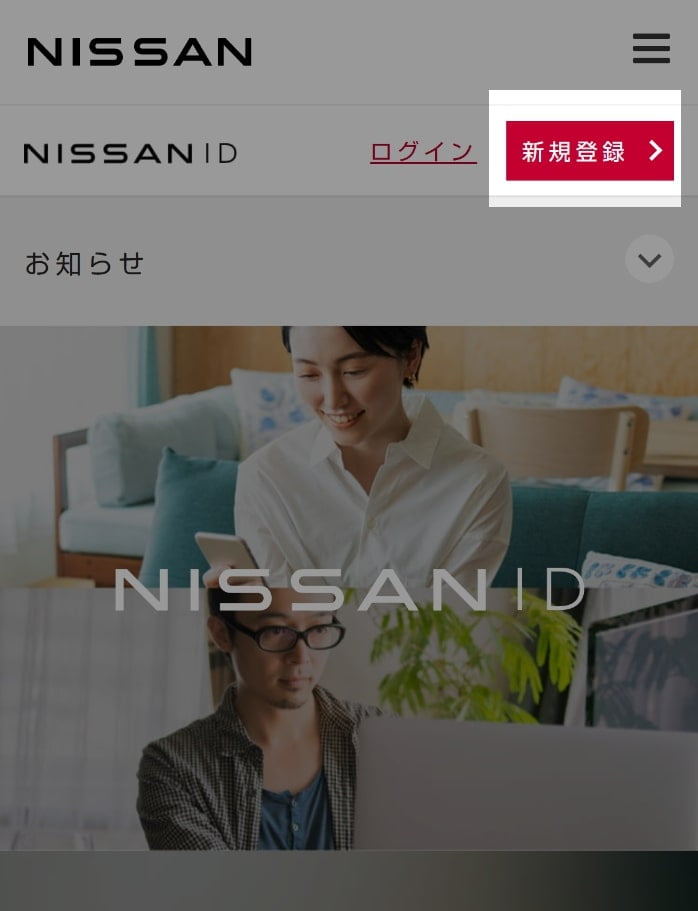
- NISSAN ID対象サービスの中からNissanConnectを選択してください。
-
-
NISSAN IDでログイン後、NISSAN ID対象サービスの中からNissanConnectをクリックしてください。
-
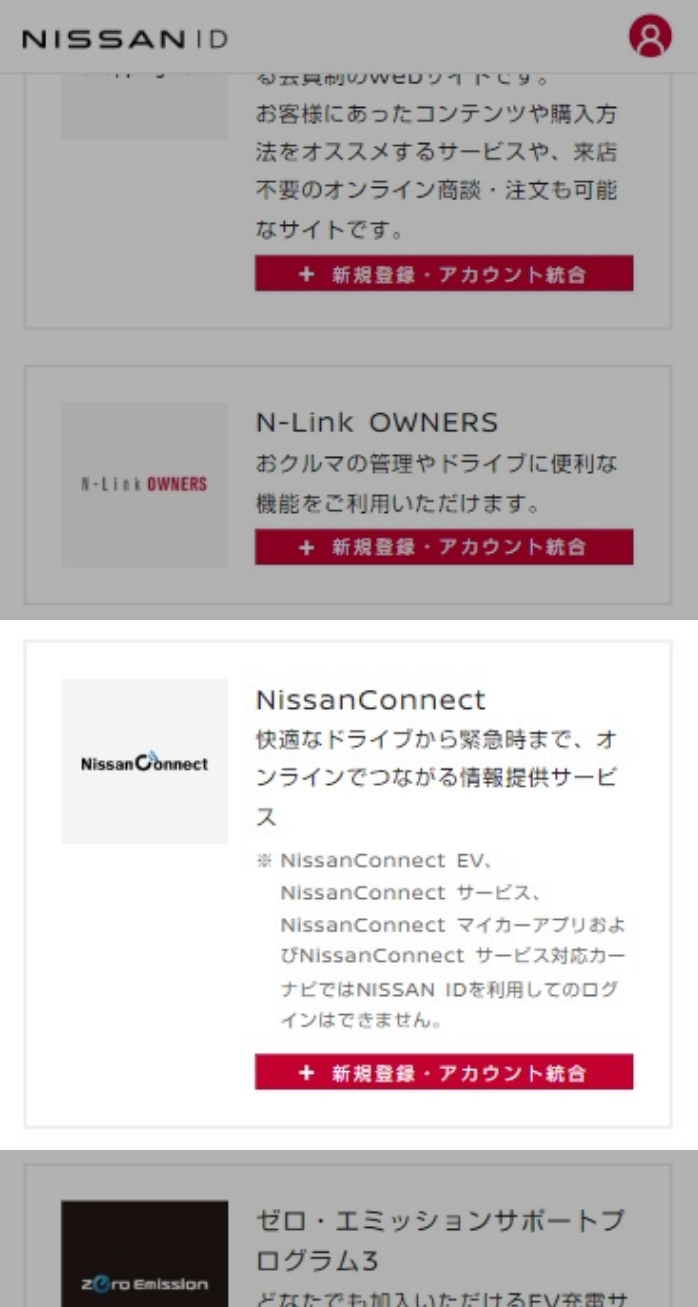
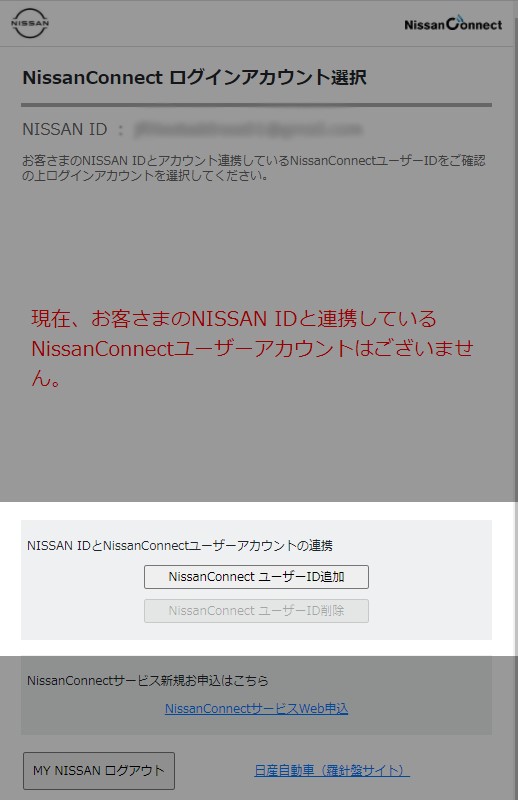
- NissanConnectユーザーIDを追加してください。
-
-
「NissanConnect ログインアカウント選択」画面で、「NissanConnectユーザーID追加」をクリックしてください。
-
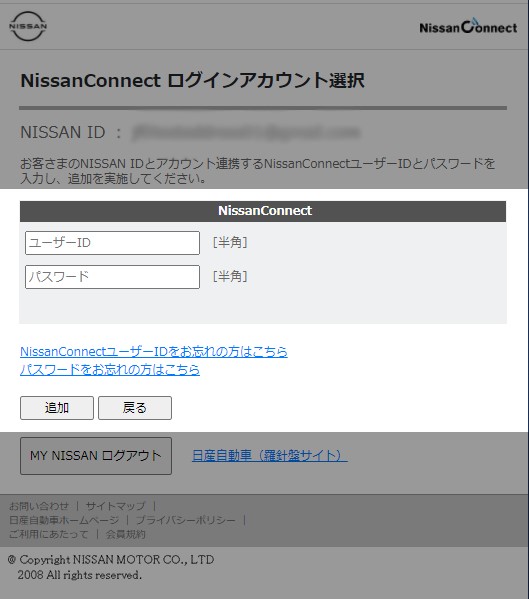
- NISSAN IDと連携するNissanConnectアカウントを設定してください。
-
-
アカウント追加画面で、お持ちのNissanConnectのユーザーIDとパスワードを入力し「追加」をクリックしてください。
-
- アカウント連携に伴う基本情報の同期に同意してください。
-
-
同意すると、NISSAN ID登録情報がNissanConnect会員IDの登録情報へも自動反映されます。
お名前やご住所などの登録情報を更新される際、今後はNISSAN IDの登録情報のみ変更頂くだけで済むため、お客さまに実施頂く手順を減らすことができます。
-
- NISSAN IDとNissanConnect 会員IDに登録されている基本情報を確認してください。
-
-
NISSAN IDとNissanConnect 会員IDに登録されている情報に違いがあった場合に表示されます。このまま「同意する」を押すと、NISSAN IDに登録されている情報がNissanConnect 会員 IDにも反映されます。
-
- 連携するNissanConnectアカウントを追加してください。
-
-
「OK」を押してください。
-
- NISSAN IDと連携するNissanConnectアカウントを選択してください。
-
-
NissanConnectログインアカウント選択画面で、NissanConnectメンバーサイトにログインをするアカウントを選択すると、当該アカウントでログインします。
-