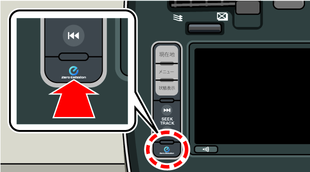
- Zero Emission(ゼロエミッション)ボタンを押します。
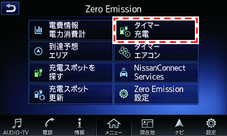
- タイマー充電をタッチします。
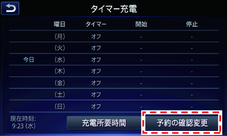
- 予約の確認変更をタッチします。時刻は2種類設定することができます。
- タイマー1またはタイマー2のONをタッチします。ONの表示灯が点灯しているとき、時刻と曜日の設定ができます。ここではタイマー1の登録方法を説明します。
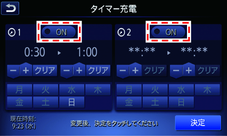
- タイマー作動時刻を入力します。クリアをタッチすると、入力した時刻を取り消すことができます。
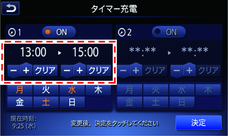
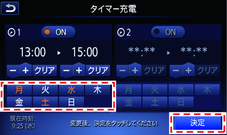
- 設定した作動時刻を適用したい曜日をタッチして選択します。入力が完了したら決定をタッチします。
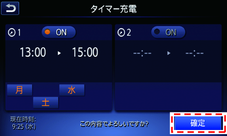
- 確認画面が表示されるので、内容に間違いがなければ確定をタッチします。
 知識
知識
- 開始時刻のみ設定したときは、充電が完了するか、充電を停止するまで充電されます。
- 停止時刻のみ設定したときは、車両がリチウムイオンバッテリーの残量に応じて開始時刻を逆算し、充電を開始します。また、タイマーエアコンが設定されているときは、充電とエアコンの作動が重ならないように自動的に充電開始時刻を早めます。
- 開始時刻と停止時刻の両方を設定しているときは、その時間帯のみ充電を行うため、充電が完了しないことがあります。
- タイマー充電中に設定を変更すると一旦充電が停止し、すぐに変更した内容に従って充電を開始または待機状態になります。
- ONの表示灯が消灯していると予約が解除されます。予約を解除しても設定した時刻、曜日は消去されません。再度ONにタッチして表示灯を点灯させると、現在の設定条件で予約をすることができます。
タイマー1 とタイマー2 の使いかた
- 例:平日は帰宅後の夜間に充電し、休日は朝から充電する場合
- タイマー1に平日の充電する時間帯を設定し、タイマー2に週末の充電する時間帯を設定しておきます。次に、タイマー1の月曜日から金曜日を選択し、タイマー2の土曜日と日曜日を選択します。