|
ホーム
|
|
|
|
平均車速
|
-
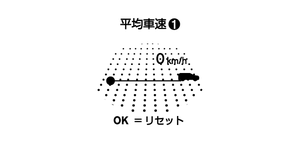
平均車速(1)は、リセットしてからの平均車速を表示します。
平均車速(2)は、パワースイッチをONにしてからの平均車速を表示します。
リセットするときは、ステアリングスイッチの スイッチを押し、「平均車速」を選択するとリセットされます。スイッチの位置については(画面の切り替えかた)をお読みください。 スイッチを押し、「平均車速」を選択するとリセットされます。スイッチの位置については(画面の切り替えかた)をお読みください。
|

-
12Vバッテリー接続後やリセット後は「---」と表示します。
-
数値は約30秒ごとに更新します。
-
リセットするとき、「All」を選択すると平均車速、ドライブ情報(走行距離、走行時間)、燃費情報(平均燃費)が同時にリセットされます。
-
平均車速を表示しているとき、ステアリングスイッチの スイッチを押すと、平均車速(1)と(2)を切り替えることができます。 スイッチを押すと、平均車速(1)と(2)を切り替えることができます。
|
|
ドライブ情報(走行距離・走行時間)
|
-
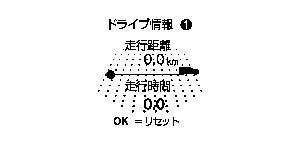
ドライブ情報(1)は、リセットしてからの走行距離、走行時間を表示します。
ドライブ情報(2)は、パワースイッチをONにしてからの走行距離、走行時間を表示します。
-
リセットするときは、ステアリングスイッチのスイッチを押し、「走行距離」を選択するとリセットされます。スイッチの位置については(画面の切り替えかた)をお読みください。
(走行距離と走行時間を同時にリセットします。)
|
-
12Vバッテリー接続後やリセット後は「---」と表示します。
-
リセットするとき、「All」を選択するとドライブ情報(走行距離、走行時間)、平均車速、燃費情報(平均燃費)が同時にリセットされます。
-
ドライブ情報を表示しているとき、ステアリングスイッチのスイッチを押すと、ドライブ情報(1)と(2)を切り替えることができます。
|
|
エネルギーモニター
|
|
|
|
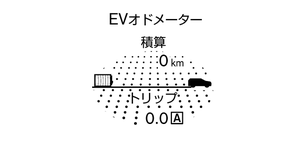
EVオドメーター(積算・トリップ)
|
EVオドメーター
EVトリップメーター
-
モーターのみで走行した区間距離を表示します。
TRIPAとTRIPBで2種類の区間を記録できます。
-
トリップ切り替えスイッチで、トリップAまたはBを表示しているときに表示されます。
-
リセットするときは0にしたい方を表示させ、トリップ切り替えスイッチを1秒以上押します。スイッチの位置については(オドメーター(積算距離計)/トリップメーター(区間距離計))をお読みください。
|
|
|
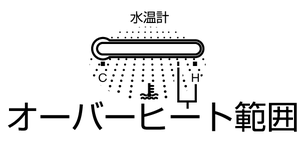
水温計
|
|
|
|
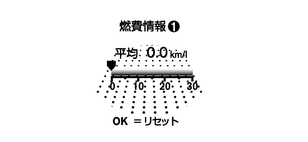
燃費情報
|
-
燃費情報(1)は、リセットしてからの平均燃費や瞬間燃費、車速に応じたアクセルペダルの踏み加減などを表示します。
燃費情報(2)は、パワースイッチをONにしてからの平均燃費や瞬間燃費、車速に応じたアクセルペダルの踏み加減などを表示します。
平均燃費をリセットするときは、ステアリングスイッチのスイッチを押し、「燃費情報」を選択するとリセットされます。スイッチの位置については(画面の切り替えかた)をお読みください。
|
詳しくは、ECOモード(ECOモード)をお読みください。
|

|
ナビゲーション★
|
|
|
|
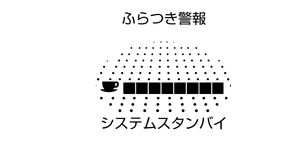
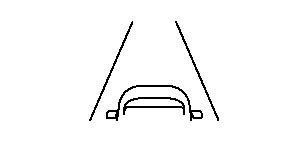
ふらつき警報★
|
|
|
|
オーディオ★
|
|
|
|
プロパイロット★
|
|
|
|
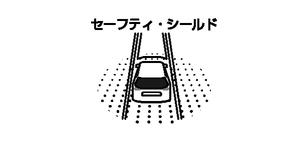
セーフティ・シールド
|
|
|
|
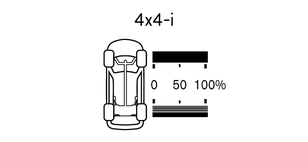
4x4-i★
|
|
|
|
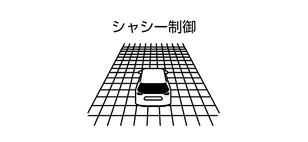
シャシー制御
|
-
走行中、次のシステムの作動状態を表示します。
-
コーナリングスタビリティーアシスト
-
インテリジェント ライドコントロール
-
インテリジェント エンジンブレーキ
-
ヒルディセントコントロール★
-
ヒルスタートアシスト
-
オートブレーキホールド★
|
|


 スイッチを押すと画面が切り替わります。
 を押すと自動的にプロパイロット画面に切り替わります。