

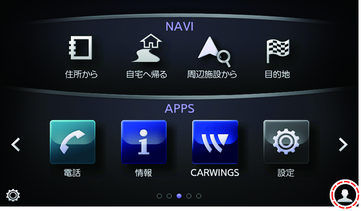
下画面右下のユーザーアイコンにタッチする
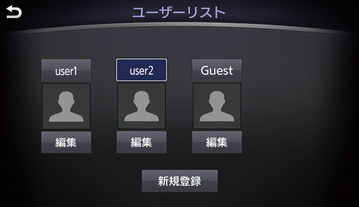
ユーザーリスト画面を表示します。
編集したいユーザーの 編集をタッチする
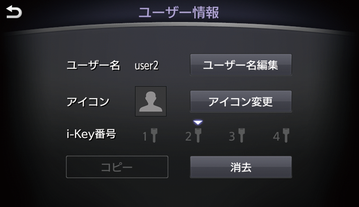
<編集項目>を選ぶ

ユーザー編集後、  で元の画面に戻ります。
MENU → ユーザー情報 → ユーザーリストからも同様の操作ができます。
ユーザー名に入力できる文字数には限りがあります。
現在使用しているユーザーを消去すると、現在のユーザーはゲストになります。
アイコンはプリインストール画像またはUSBメモリから取り込んだ画像を選択できます。
選択されている名前がユーザーと異なる場合は、ユーザーリスト画面に表示された他のユーザー、またはゲストを選んでください。
|
ユーザー名編集 |
ユーザー名を変更します。 |
|
アイコン変更 |
ユーザーアイコンを変更します。 |
|
i-Key 番号 |
リンクしているインテリジェントキーNo.を表示します。
|
|
コピー |
他のユーザーに設定をコピーします。 |
|
消去 |
ユーザーを消去します。 |
画像データを保存したUSBメモリをシステムに接続している時、ユーザーアイコンとして設定できます。
ユーザーリスト画面でアイコン画像を変更したいユーザーの編集 をタッチする
アイコン変更 →  をタッチする
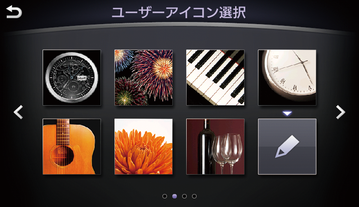
リストから設定したい画像のファイル名をタッチして、 選択をタッチする
選択した画像がユーザーアイコンに設定されます。
プリインストール画像をサムネイル表示します。選択してユーザーアイコンに設定することもできます。
更新のみをタッチすると、USBメモリのルートフォルダに保存された画像をシステムのアイコンリストに保存します。
対応フォーマット:JPEG
対応サイズ:10MB以下
フォーマットやサイズ等が対応していない画像データはリストに表示されません。