車庫入れ(右側)の例
駐車したい位置から1mほど横に停めて操作を開始します。
-
カメラスイッチを押してトップビューを表示する
駐車ガイドを選ぶ -
車庫入れ(右側)を選ぶ
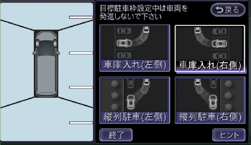
駐車位置調整画面が表示されます。
-
駐車位置を決め、開始を選ぶ
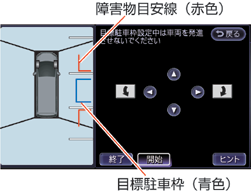
障害物目安線(赤色)が障害物に重ならないように、目標駐車枠(青色)を移動させて駐車位置を決めます。
 、
、
 、
、
 、
、
 :目標駐車枠(青色)が移動します。
 、
、
 :目標駐車枠(青色)が回転します。
-
後退開始枠を調整する
(※1)
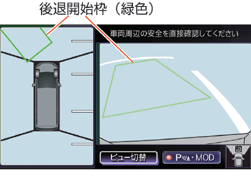
後退開始枠がトップビュー画面とフロントビュー画面上に表示されます。
緑枠:推奨する後退開始位置
黄枠:切り返しが必要となる後退開始位置
赤枠:駐車できない位置
枠が緑色になるまで、停車させた状態でハンドルを操作します。
-
後退開始枠(緑色)まで前進させる
(※2)
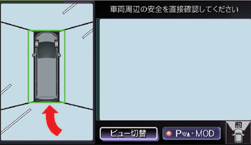
ハンドル位置をそのままにして、ゆっくり前進させます。車両が枠内に入るとチャイムが鳴ります。
-
車両を停車させ、セレクトレバーをRに入れ、進路を設定する
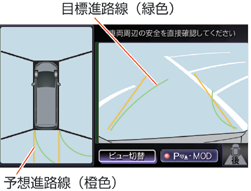
予想進路線(橙色)と目標進路線(緑色)が表示されます。
予想進路線(橙色)と目標進路線(緑色)が重なるように停車させた状態でハンドルを操作します。
2本の進路線が重なるとチャイムが鳴ります。
-
橙色の枠まで後退させる
(※2)
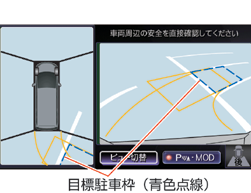
ハンドル位置をそのままにして、ゆっくり後退させます。車両が橙色の枠と重なるとチャイムが鳴ります。
ハンドルを動かすことで目標駐車枠位置を微調整することが可能です。
-
ハンドルを合わせて後退させる
駐車したい位置までゆっくり後退し、停車させます。
